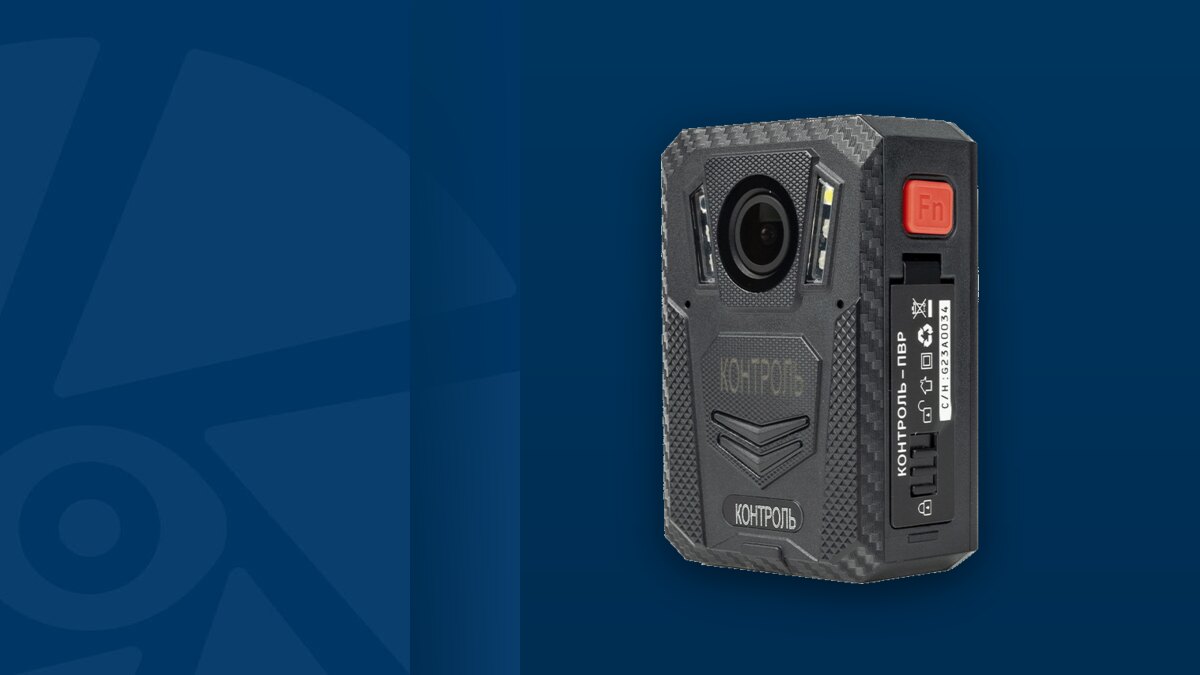
Работа с нагрудным видеорегистратором делится на три части: подготовка устройства перед выдачей, действия сотрудника на смене и обработка архива после неё. Сотруднику на смене нужны две кнопки, всё остальное настраивается один раз ответственным за парк камер. Ниже — порядок действий по каждой части, что делать при сбое и что стоит закрепить внутренним документом.
Что сделать до первой смены
Новое устройство готовят к работе один раз: зарядить, установить программы с комплектного носителя, задать параметры записи и служебные данные, проверить крепление. На это уходит меньше часа, дальше камера выдаётся сотруднику уже настроенной.
- Зарядить полностью. Индивидуальный док из комплекта заряжает регистратор и запасной аккумулятор одновременно — у моделей со сменными АКБ это два слота.
- Установить программы. В комплект поставки всех моделей КОНТРОЛЬ входит СПО КОНТРОЛЬ-ПВР Менеджер — через него задаются рабочие параметры и открывается доступ к защищённой памяти, и СПО GPS-плеер для просмотра записи вместе с маршрутом.
- Задать дату, время и служебные данные. Метки наносятся на кадр, поэтому неверная дата обесценивает запись как подтверждение события.
- Проверить крепление на реальной форме. Магнит держит устройство сквозь плотную ткань, клипса рассчитана на форменную рубашку, ремни — на активное движение. Подбор описан в статье о креплениях для нагрудной камеры.
- Записать пробный ролик. Полминуты записи покажут ракурс, читаемость меток и уровень звука до того, как камера уйдёт на пост.
Руководство и паспорт изделия поставляются с устройством; на карточке каждой модели есть раздел «Документы» — руководство, паспорт и программное обеспечение. Например, на странице КОНТРОЛЬ 2 там же лежит видеообзор комплекта поставки.
Как задать параметры и водяной знак с данными сотрудника
Параметры задаются в СПО КОНТРОЛЬ-ПВР Менеджер при подключении устройства к компьютеру. Базовый набор: разрешение и длительность фрагмента, режим ИК-подсветки, включение навигационного модуля и Wi-Fi, содержание водяного знака.
Водяной знак — то, ради чего запись потом принимают как аргумент. На кадр наносятся ФИО сотрудника, номер устройства, дата, координаты и скорость. Отсюда правило учёта: одна камера закрепляется за одним сотрудником на смену, иначе метка перестаёт соответствовать тому, кто вёл съёмку. Как устроен сам процесс записи, разобрано в статье как работает персональный видеорегистратор.
Модули связи включают по задаче: навигационный — когда нужен маршрут, Wi-Fi — когда нужна трансляция или беспроводная выгрузка. Выключенный модуль добавляет запас автономности на смену; подробности — в материале о GPS в нагрудном видеорегистраторе.
Что делает сотрудник на смене
Действий два: включить запись в начале смены и пометить важный фрагмент, когда началась нештатная ситуация. Пометка выносит файл из общей очереди перезаписи и упрощает поиск в архиве. Настройки на смене не трогают — доступ к ним закрыт. Как сослаться на помеченный фрагмент в документах, разобрано в статье о служебной записке на сотрудника о нарушении.
Практика, которая экономит время при разборе: сотрудник называет вслух место и суть происходящего в первые секунды после включения. Звук пишется вместе с видео, и фрагмент становится самодостаточным — не нужно сверять его с журналом.
В конце смены камера сдаётся ответственному или ставится в станцию — в зависимости от того, как организован учёт. Оставлять устройство разряженным до следующей смены не стоит: полный цикл зарядки занимает несколько часов, и утренняя выдача упрётся в это время.
Чем смотреть записи и маршрут
Для просмотра используется СПО GPS-плеер из комплекта: в одном окне идёт видео, в другом по карте движется отметка с текущей позицией, скоростью и направлением. Перемотка синхронная — выбранная точка маршрута открывает соответствующий момент записи.
Обычный видеоплеер здесь не подходит по одной причине: встроенная память защищена, и доступ к файлам открывается через комплектное ПО, а не подключением камеры как флешки. Это часть защиты архива, а не неудобство.
У модели с каналом 4G — КОНТРОЛЬ 6 — есть отдельное приложение CMS Client для компьютера, iOS и Android: оно показывает трансляцию и местоположение в реальном времени. Сценарии такого контроля собраны на странице видеорегистраторов с онлайн-трансляцией.
Как выгружать архив: до десяти камер и больше
Способ выгрузки выбирается по размеру парка, а не по модели устройства.
| Парк | Как выгружать | Что для этого нужно |
|---|---|---|
| 1–10 камер | вручную по кабелю после смены | комплектный кабель и ПО на рабочем месте ответственного |
| от 10 камер | автоматически при постановке на зарядку | станция СЗВ-1 — выгружает данные на компьютер в автоматическом режиме и одновременно заряжает |
| парк со сменами и учётом | автоматически, с журналом выдачи и возврата | терминал Т-2 или Т-3: сортировка по номеру устройства, пользователю, дате, времени и комментарию, Ethernet и Wi-Fi, дублирование материалов на сервер организации |
Ручная выгрузка перестаёт работать раньше, чем кажется: на десяти камерах это уже полчаса рутины ежедневно, и она первой отваливается в напряжённую смену. Порог, при котором терминал окупается, и сроки хранения архива разобраны в статье о хранении записей.
Можно ли удалить запись прямо с камеры
Нет — и это заложено конструктивно. Встроенная память не извлекается как карта, а удаление и форматирование закрыты авторизацией: сотрудник, который носит камеру, стереть материал на месте не может. Именно поэтому запись принимают как подтверждение действий: иначе к любому фрагменту оставался бы вопрос, что было в удалённой части.
Доступ к удалению остаётся у ответственного за парк устройств. Разумный порядок — удалять не выборочно, а по регламенту хранения: архив старше установленного срока удаляется целиком, помеченные и запрошенные фрагменты выносятся в отдельное хранилище до окончания разбора.
Что означает служебная информация на записи
Запись становится документом не сама по себе, а благодаря отметкам, которые камера наносит на кадр. В линейке КОНТРОЛЬ таких отметок четыре: фамилия и инициалы сотрудника (до 15 символов), номер регистратора, табельный номер и дата со временем. Все они задаются один раз в программе «КОНТРОЛЬ-ПВР Менеджер» при подготовке устройства к выдаче.
Если камеры не закреплены за людьми и переходят из смены в смену, поле с фамилией оставляют пустым, а связь «запись — сотрудник» ведут по номеру устройства и журналу выдачи. Иначе половина архива окажется подписана именем того, кто в этот день не работал. Журнал выдачи нужен и при потере устройства: без него не подтвердить, за кем числилась камера, — подробнее в статье о материальной ответственности работника за нагрудную камеру.
Что настроить до выдачи: параметры и инструкция по шагам
Настройка занимает несколько минут и выполняется с компьютера — камера подключается кабелем, дальше всё делается в «КОНТРОЛЬ-ПВР Менеджере». Программа входит в комплект, распространяется без лицензии и скачивается с сайта производителя. Задать нужно следующее:
- Разрешение записи. Модели пишут от 848×480 до 2688×1512 (2К). Чем выше разрешение, тем быстрее расходуется память: на одном и том же объёме 2К даёт примерно вдвое меньше часов, чем Full HD. Для распознавания лиц и номеров берут 2К, для фиксации общего хода смены достаточно 1920×1080.
- Отметки на кадре. Фамилия, номер устройства, табельный номер, дата и время — см. раздел выше.
- Инфракрасную подсветку. С выключенной подсветкой камера снимает при освещённости от 1 лк, с включённой — при 0 лк, то есть в полной темноте. На улице ночью и в неосвещённых помещениях её оставляют в автоматическом режиме.
- GPS/ГЛОНАСС и Wi-Fi. Оба модуля отключаются программно. Это нужно на объектах, где передача координат и беспроводная связь запрещены режимом; на обычной смене их оставляют включёнными — трек привязывает запись к месту.
- Блокировку кнопок. Защищает от случайных нажатий и от попытки остановить запись на смене.
Отдельно проверьте объём встроенной памяти: он неизвлекаемый и в зависимости от модели составляет от 32 до 512 ГБ. Карты памяти в этих устройствах не используются — именно поэтому запись нельзя подменить, вынув носитель.
Что делать, если камера не включается или её не видит компьютер
Три причины закрывают большинство обращений, и все три проверяются за пару минут.
- Камера не включается. Чаще всего аккумулятор разряжен глубже обычного: поставьте устройство в док на 20–30 минут и повторите — с полностью разряженного состояния индикатор появляется не сразу. У моделей со сменными АКБ проверьте, что аккумулятор установлен до фиксации.
- Компьютер не видит устройство. Проверьте кабель и порт (кабель из комплекта, порт напрямую в компьютер, не через хаб) и запустите комплектное ПО: доступ к защищённой памяти открывается через него, в проводнике устройство как накопитель не появится.
- Записи не открываются в обычном плеере. Это ожидаемо: файлы просматриваются в комплектном GPS-плеере, он же выгружает нужный фрагмент для передачи.
Если после этих шагов ничего не изменилось, обращайтесь к поставщику: неисправность в гарантийный период устраняется по обращению, а до диагностики полезно зафиксировать номер устройства и то, что именно происходит — индикация, звук, поведение при подключении.
Как обслуживать парк камер
Обслуживание сводится к четырём привычкам, которые продлевают ресурс и снимают половину внезапных отказов:
- Заряжать после каждой смены, а не по факту разрядки. Для парка это делается автоматически при постановке в станцию или терминал.
- Держать запасные аккумуляторы там, где смены круглосуточные: у моделей со сменными АКБ замена идёт без остановки записи.
- Протирать объектив и контакты. Запотевший или загрязнённый объектив портит кадр сильнее, чем разница в разрешении между моделями.
- Проверять актуальность даты и служебных меток при передаче камеры другому сотруднику — вместе с записью в журнале выдачи.
Для тяжёлых условий эксплуатации имеет значение исполнение корпуса: у КОНТРОЛЬ 5 это IP68, у остальных моделей — защита от струй воды. Подборка под улицу и осадки — на странице влагостойких видеорегистраторов.
Что закрепить в регламенте компании
Техника работает предсказуемо, когда правила записаны, а не передаются устно. В положении о применении видеорегистраторов имеет смысл определить: кто выдаёт и принимает устройства и как это фиксируется; в какие моменты запись обязательна; кому и в каком порядке передаётся материал по запросу; сколько хранится архив и кто имеет к нему доступ; что делать при повреждении устройства.
Правовая сторона — уведомление сотрудников, обработка персональных данных, открытое ношение камеры — разобрана на странице о законе и сертификации и в статье о законности съёмки на работе. Порядок запуска в компании, включая пилот на одной смене, описан в материале о внедрении регистраторов.
Частые вопросы
Где взять руководство, если оно потерялось?
Руководство и паспорт входят в комплект поставки, электронные версии и программное обеспечение запрашиваются у поставщика — на карточке каждой модели есть раздел «Документы». В запросе достаточно указать модель и номер устройства.
Нужен ли интернет, чтобы пользоваться регистратором?
Нет. Запись, метки времени и координаты работают автономно, выгрузка идёт по кабелю или через станцию. Интернет нужен только для онлайн-трансляции и удалённого доступа — это модели с каналом 4G.
Можно ли смотреть запись на телефоне?
Да, если у модели есть беспроводной канал: по Wi-Fi картинка выводится на смартфон, а у КОНТРОЛЬ 6 приложение работает на iOS и Android. Архив со встроенной памяти при этом всё равно выгружается через компьютер, станцию или терминал.
Сколько времени занимает зарядка?
Полный цикл — несколько часов, поэтому камеры ставят на зарядку сразу после смены. При круглосуточной работе вопрос решают сменные аккумуляторы или парк устройств с ротацией: КОНТРОЛЬ 3 пишет до 24 часов от одного заряда, у КОНТРОЛЬ 2 аккумулятор меняется без остановки записи.
Поможем настроить парк камер и подобрать схему выгрузки под ваш штат
Материал подготовилИванов Николай Васильевич — инженер-разработчик радиоэлектронных устройств, руководитель производства КОНТРОЛЬ-ПВР. Окончил СПбГЭТУ «ЛЭТИ», факультет радиотехники и телекоммуникаций.